دليل الاستخدام 📖
كل ما تحتاجه لإدارة جلسة وقوف عائلي على «الحقل» — للميسّر وللعميل. وداخل الأداة نفسها ستجد جولة تعريفية تظهر عند أول استخدام، ويمكن إعادتها في أي وقت من زر «؟» في الشريط العلوي.
🚀 البدء
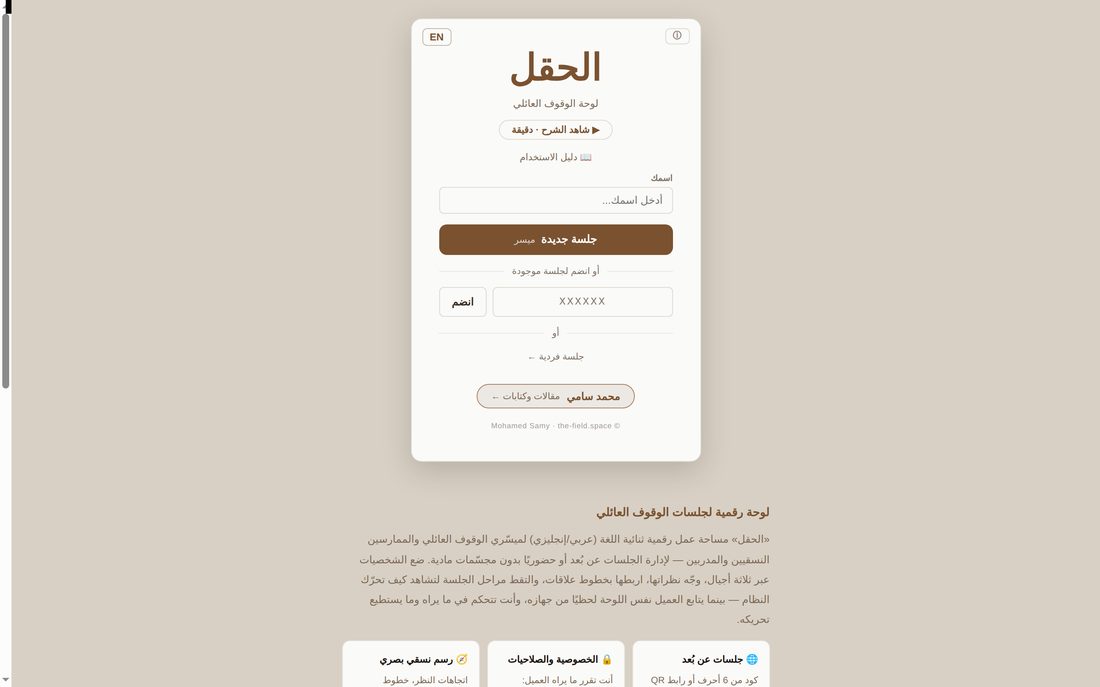
- اكتب اسمك في الشاشة الرئيسية.
- اختر طريقك:
- جلسة جديدة — تبدأ كميسّر وتحصل على كود مشاركة من 6 أحرف.
- انضم — تدخل كود جلسة موجودة كعميل.
- جلسة فردية / متابعة — تعمل محليًا على جهازك بدون إنترنت، وعملك يُحفظ تلقائيًا.
🧍 إضافة الشخصيات وتحريكها
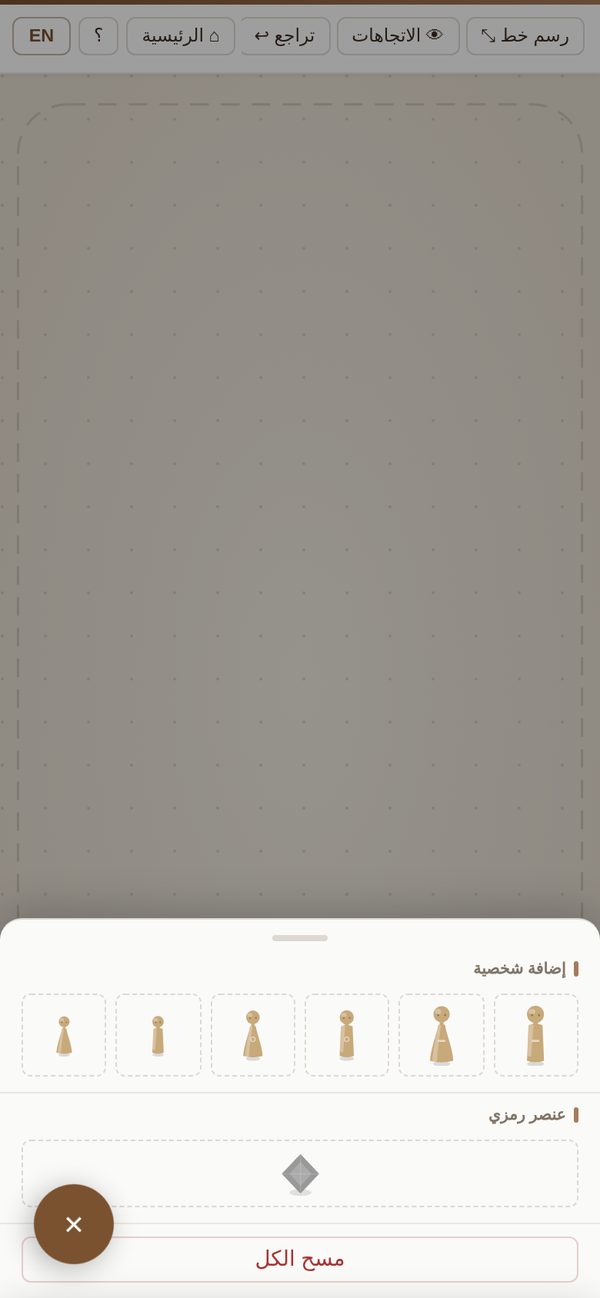
- من اللوحة الجانبية اختر ذكرًا أو أنثى عبر ثلاثة أجيال (الحجم يقلّ مع كِبَر الجيل)، أو عنصرًا رمزيًا لتمثيل مفهوم.
- انقر مكانًا فارغًا على البورد لوضع الشخصية.
- اسحبها لأي مكان. اسحب الخلفية للتجوّل، وقرّب/بعّد بعجلة الفأرة أو بإصبعين — نسبة التكبير تظهر في أزرار الزوم أسفل اللوحة: اضغطها للرجوع إلى 100%، أو اضغط ⤢ لاحتواء كل الأشكال.
🎯 الخصائص واتجاه النظر
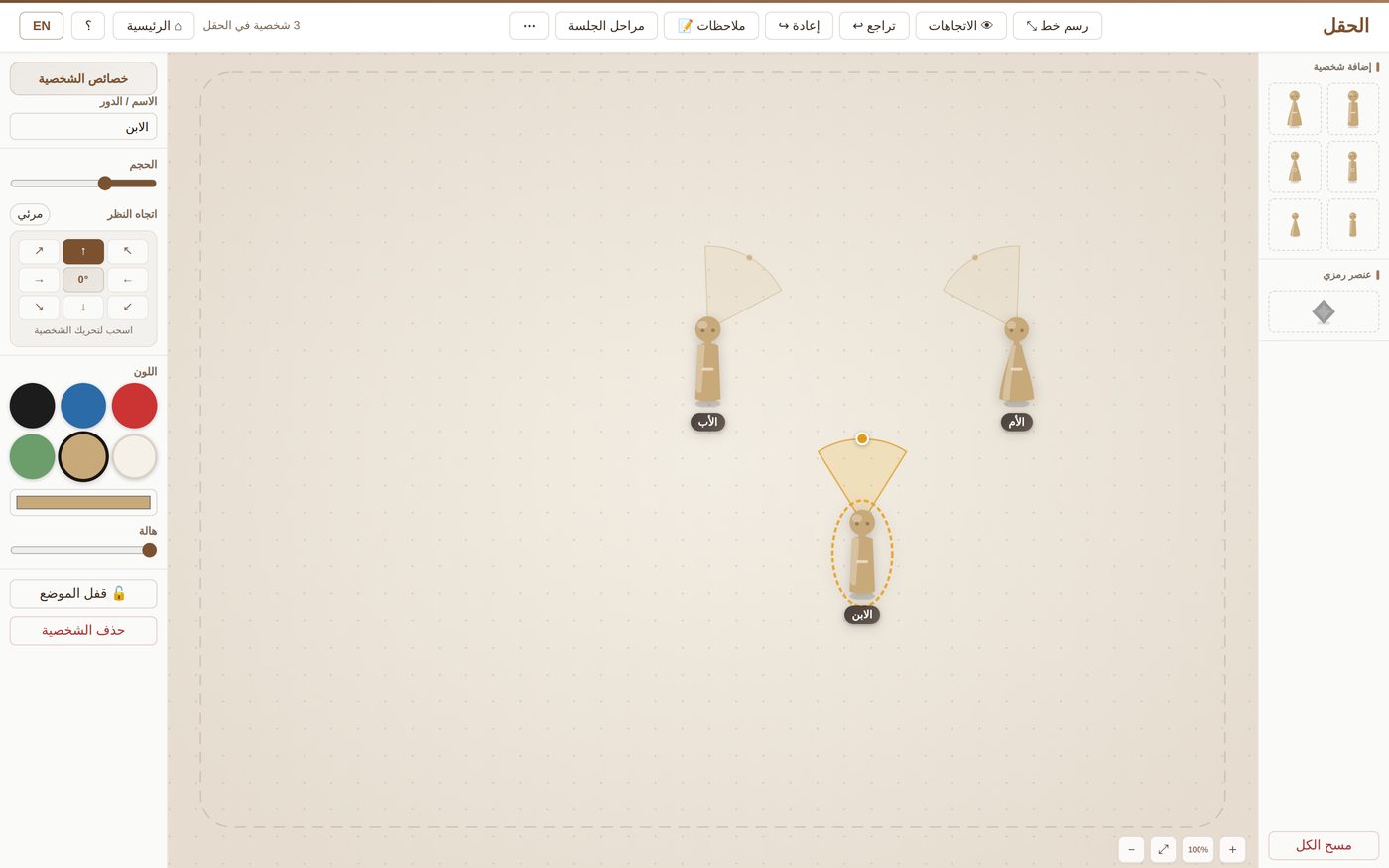
عند اختيار شخصية تظهر لوحة الخصائص:
| الخاصية | الوظيفة |
|---|---|
| الاسم / الدور | تسمية الشخصية (أب، أم، الذات…). |
| الحجم | تكبير أو تصغير الشخصية. |
| اللون | ألوان جاهزة بدلالات (طاقة/غضب، هدوء/مسافة، ثِقل/فقد…) أو لون مخصّص. |
| اتجاه النظر | وجّه النظرة بالبوصلة، أو اسحب النقطة الذهبية أمام الشخصية. |
| هالة | توهّج حول الشخصية لإبرازها. |
| 🔓 قفل الموضع | يمنع التحريك بالخطأ (تظهر 🔒). |
🔗 خطوط العلاقات
- اضغط رسم خط ⤡ في الشريط العلوي.
- انقر الشخصية الأولى ثم الثانية.
- اختر الخط لتغيير لونه (رمادي/أحمر/أخضر) ونوعه (متصل/منقط/سميك) أو حذفه.
↩ التراجع والإعادة
كل خطوة قابلة للتراجع: Ctrl+Z (⌘Z على الماك) للتراجع، وCtrl+Shift+Z أو Ctrl+Y للإعادة — أو أزرار الشريط.
🎬 مراحل الجلسة
زر المراحل (للميسّر وفي الوضع المحلي) يتيح التقاط اللوحة في أي لحظة. اضغط على مرحلة لتحميلها ومشاهدة كيف تطوّرت الكوكبة — والتحميل نفسه قابل للتراجع. في الجلسة المشتركة يرى العميل المرحلة المحمَّلة فورًا.
📝 الملاحظات وحفظ الصورة
- ملاحظات الميسّر — تظهر للعميل فقط إذا سمح الميسّر.
- ملاحظات العميل الخاصة 🔒 — لا يراها الميسّر أبدًا.
- حفظ صورة 📸 — ينزّل اللوحة PNG بدون مؤشرات الاختيار.
📡 الجلسات المشتركة
للميسّر: بعد فتح الجلسة يظهر شريط بالكود وحالة الاتصال. زر مشاركة 🔗 يعرض رابطًا وكود QR ينضم بهما العميل مباشرة. ومن صلاحيات العميل تتحكم في:
- يتحكم في الشخصيات — هل يستطيع العميل التحريك؟
- يرى الأسماء والأدوار — هل تظهر له التسميات؟
- يرى الملاحظات — هل يقرأ ملاحظات الميسّر؟
للعميل: تتابع اللوحة لحظيًا من جهازك، وتكتب ملاحظاتك الخاصة دائمًا.
❓ أسئلة شائعة
هل يلزم إنترنت؟ للجلسات المشتركة نعم؛ الوضع المحلي يعمل بدون إنترنت ويُحفظ في المتصفح.
هل يضيع عملي لو أغلقت الصفحة؟ لا — العمل المحلي يُحفظ تلقائيًا ويظهر زر «متابعة» عند العودة.
كيف أعيد الجولة التعريفية؟ من زر «؟» في الشريط العلوي ← «جولة تعريفية». وستجد هناك أيضًا الشرح المصوّر (دقيقة واحدة).